
お気に入りと、まとめて開くグループ
よく使うファイルに星を付けておけます。月次決算のファイルのように、いっしょに使うファイルをグループにして、まとめて開けます。
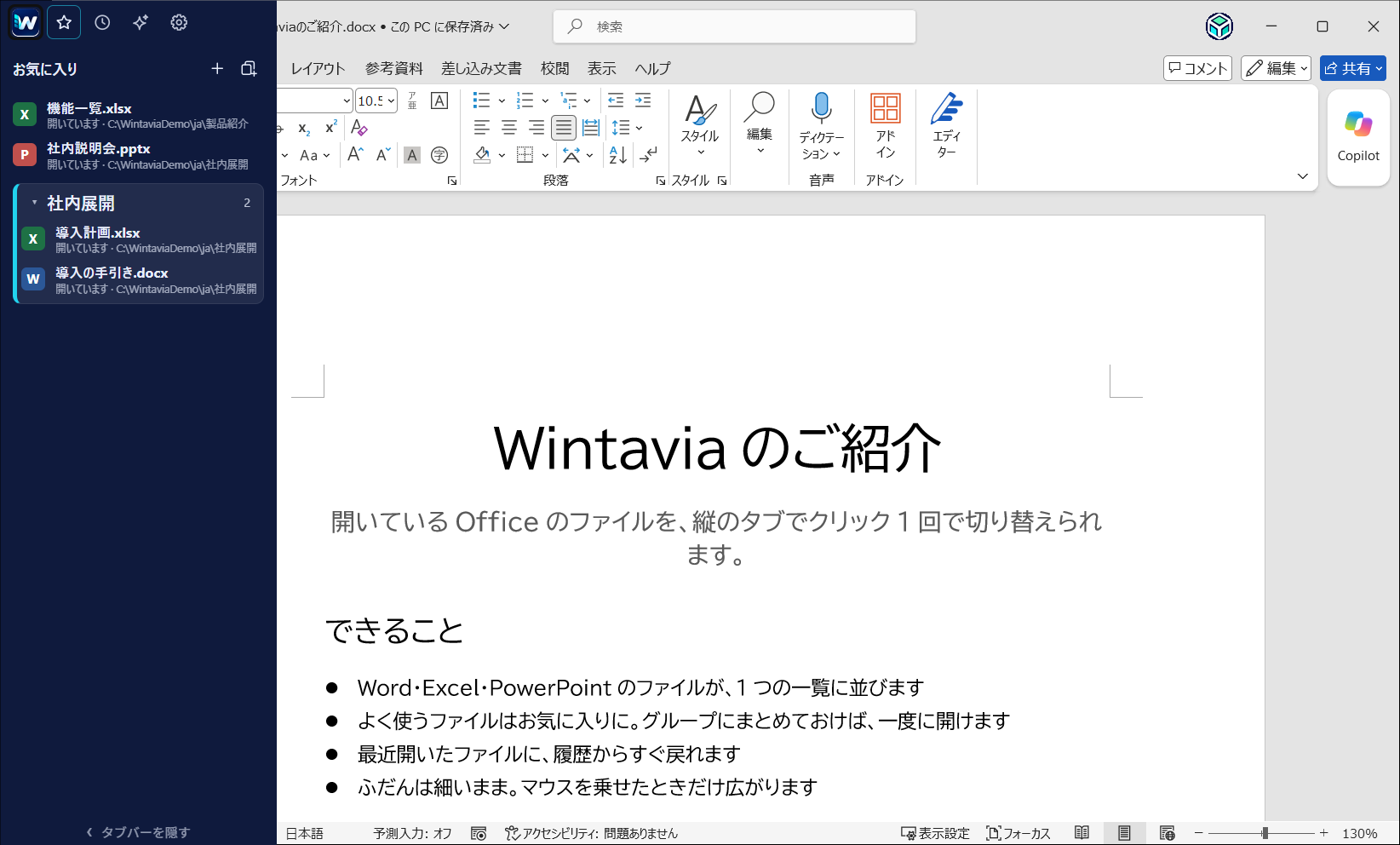
Wintavia は、開いている Word・Excel・PowerPoint の文書を、ウィンドウの横の細いタブバーに並べます。
タブを押すだけで切り替わります。
Office のウィンドウが別々でも大丈夫です。
Windows 11 とデスクトップ版の Microsoft Office で使えます。管理者の権限は要りません。
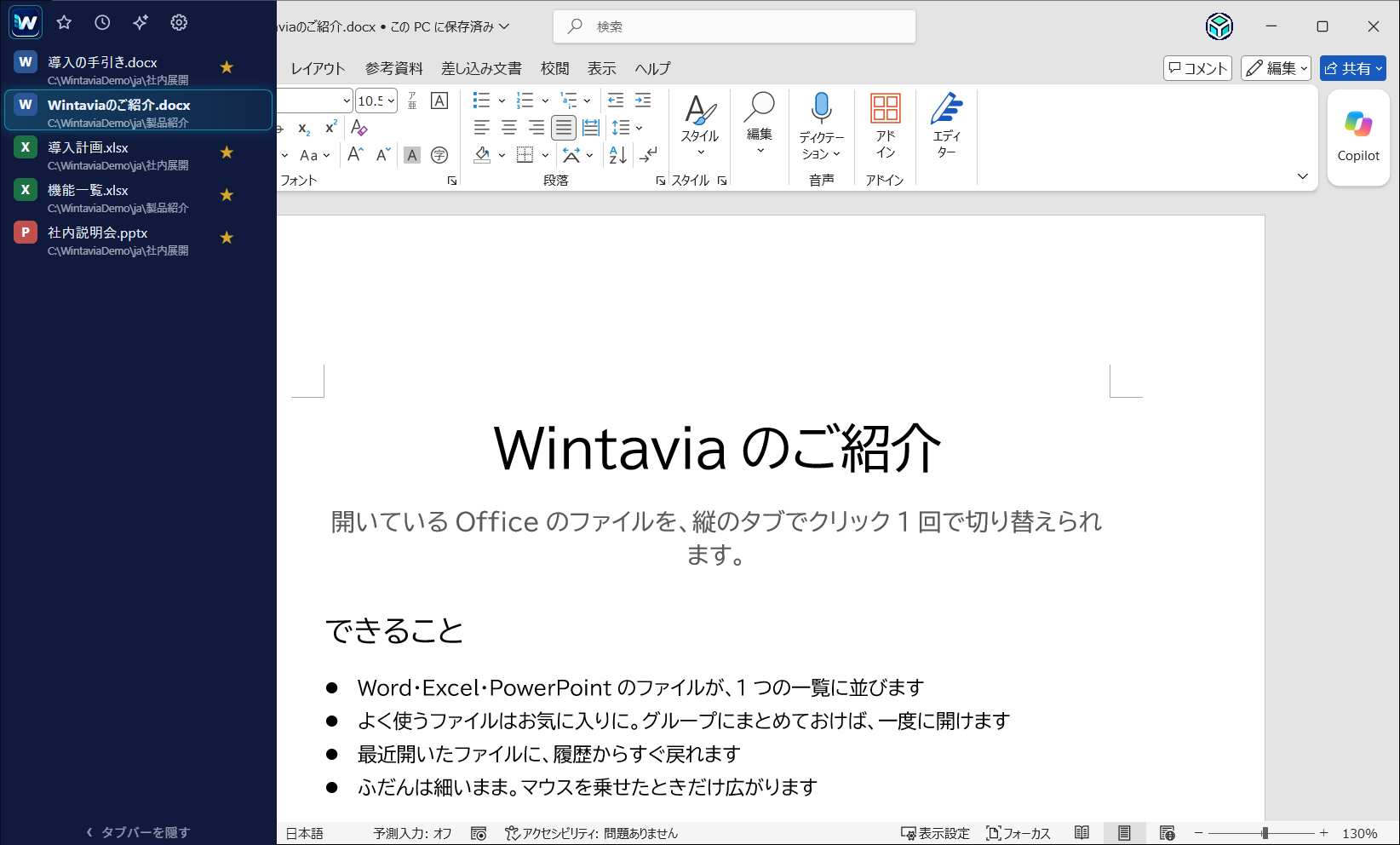
よく使うファイルに星を付けておけます。月次決算のファイルのように、いっしょに使うファイルをグループにして、まとめて開けます。
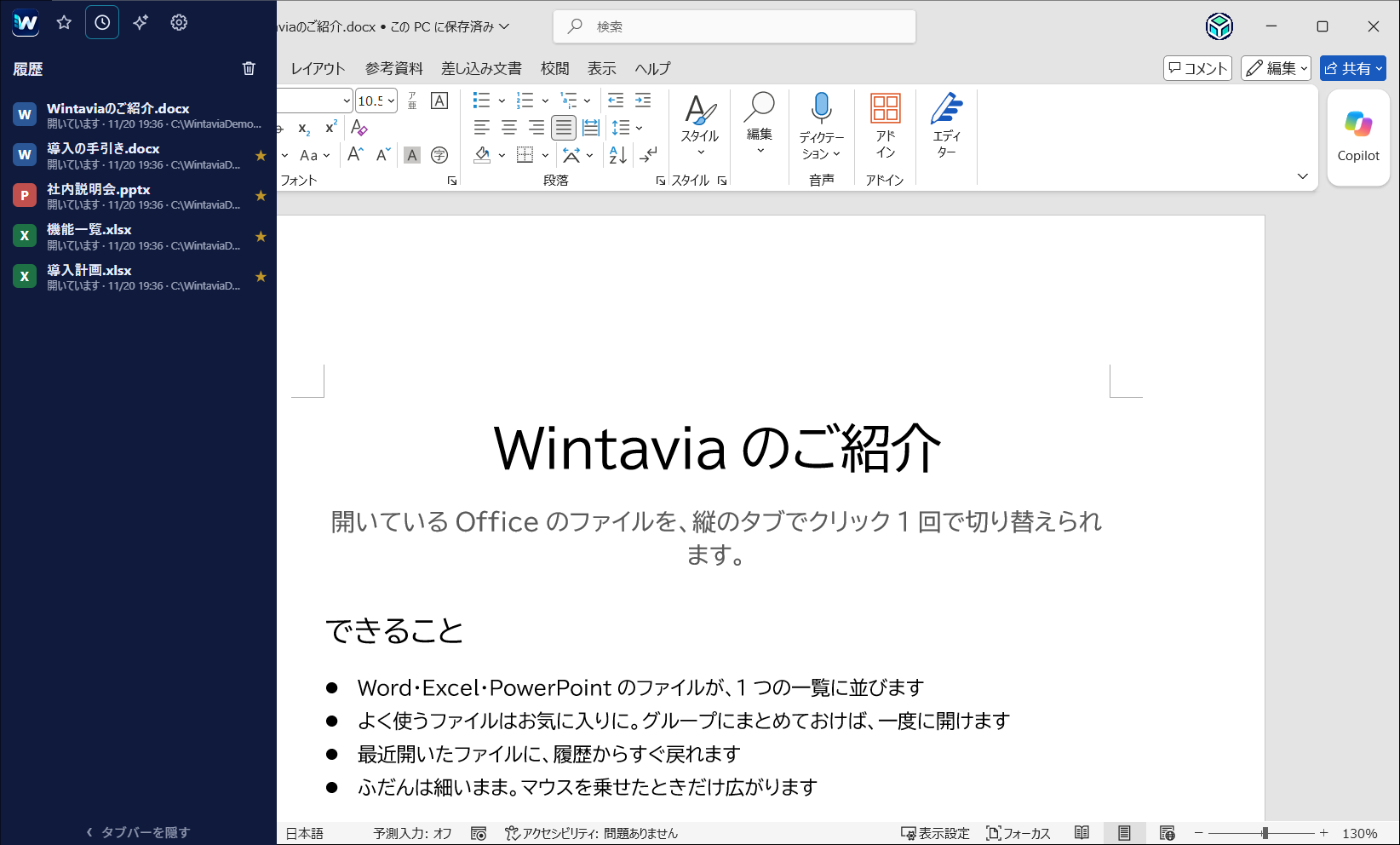
履歴に最近開いた文書が並ぶので、1 回押すだけでまた開けます。履歴は設定で止められます。
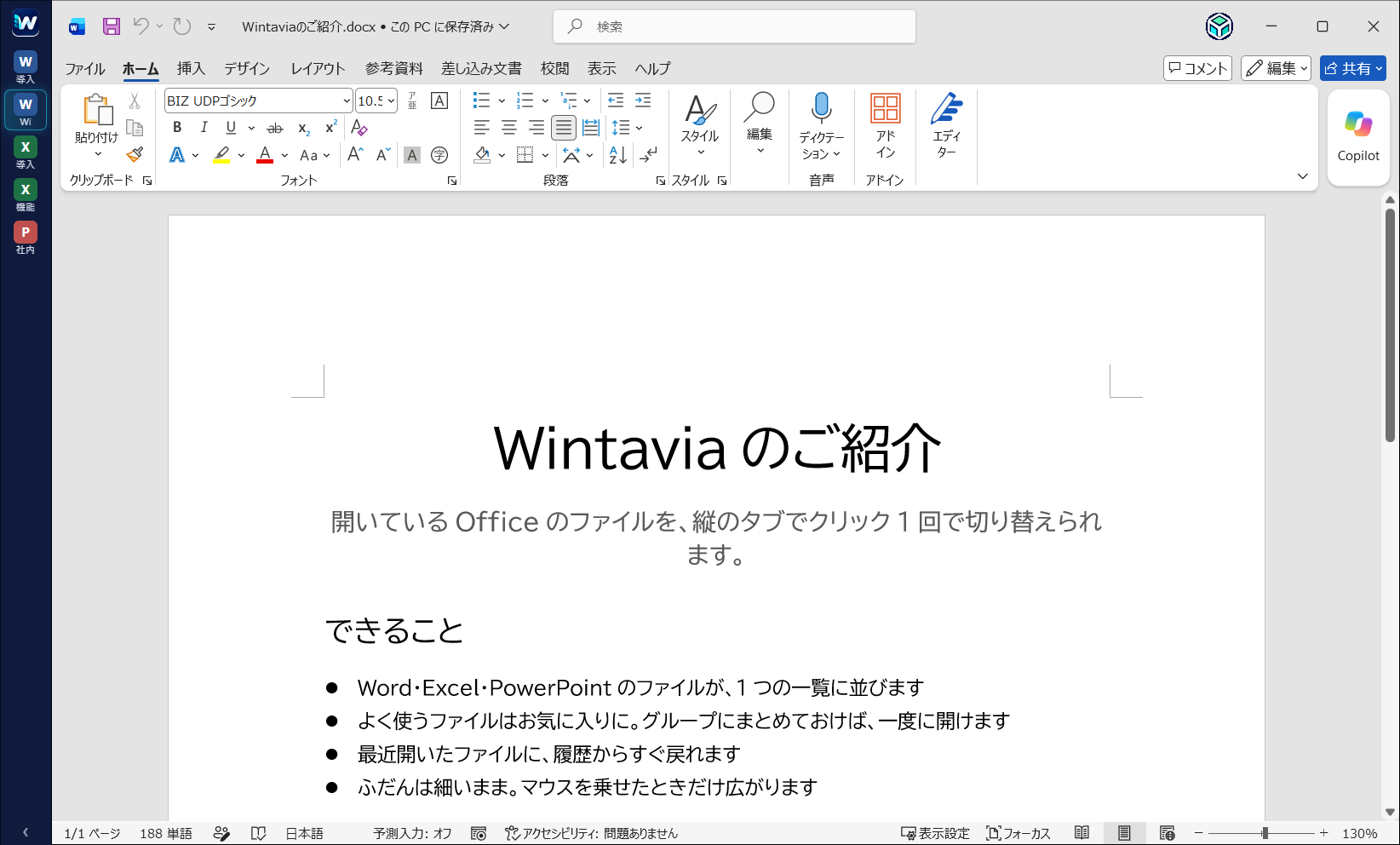
ふだんは細く、マウスを乗せると広がります。タスクトレイのアイコンからいつでも隠せて、隠すと Office のウィンドウは元の位置に戻ります。
CLI(コマンドライン ツール)と MCP サーバーを備えています。コマンドや AI アシスタント(Claude Code・Codex など)から、開いている文書の一覧を見たり、内容を読み取ったり、切り替えたりできます。
AI やコマンドから文書を見ることも、書き換え・保存・閉じることも、設定で許可するまで使えません(最初はオフ)。書き換えは、読み取ったときから文書が変わっていない場合だけ行い、マクロは実行しません。AI が変えた所は、シート・スライドごとに変更前と変更後で確かめられます。
Wintavia はインターネットに接続しません。文書の名前や保存場所などの情報は PC の中だけで扱い、外部に送ることはありません。ログにも文書名・パス・本文は書きません。
AI アシスタントをつないだ場合、AI が読み取った内容はその AI のサービスに送られます。
サポートへのお問い合わせの内容は、お返事の作成のため、AI サービスで処理することがあります。
発行元がまだ Windows に知られていないため、「Windows によって PC が保護されました」と出ることがあります。「詳細情報」を押してから「実行」を押してください。ファイルは、リリースに載っている SHA-256 の値で確かめられます。
公開する前に、VirusTotal(69 のウイルス対策ソフトで一度に調べるサービス)でインストーラーを検査しています。0.18.0 は検出なし。 結果を見る
Windows 版をダウンロードGitHub の Issues に投稿してください(GitHub のアカウントが要ります)。投稿は誰でも見られるので、個人や会社の情報は書かないでください。
GitHub の Issues を開く公開したくない内容は、メールでお問い合わせください。
support@yorihako.com新しい版のお知らせは X でも発信しています。
X (@YorihakoStudio)