
このページでわかること
- よく使うファイルを、星を付けてお気に入りに入れる
- いっしょに使うファイルを、グループにまとめる
- グループのファイルを、一度に開く
プロジェクトの資料や毎週の会議で使うファイルなど、決まったファイルを、そのたびにフォルダから探して開くことがあるかと思います。Wintaviaのお気に入りに入れておけば、タブバーからクリック1回で開けます。
よく使うファイルに星を付ける
ファイルを開いた状態で、タブバーのそのファイルのタブにマウスを乗せ、「☆」をクリックします。これでお気に入りに入ります。
お気に入りの一覧から開く
タブバーの上の「☆」のアイコンをクリックすると、お気に入りの一覧が表示されます。ファイルをクリックすると開きます。すでに開いているファイルなら、そのファイルに切り替わります。
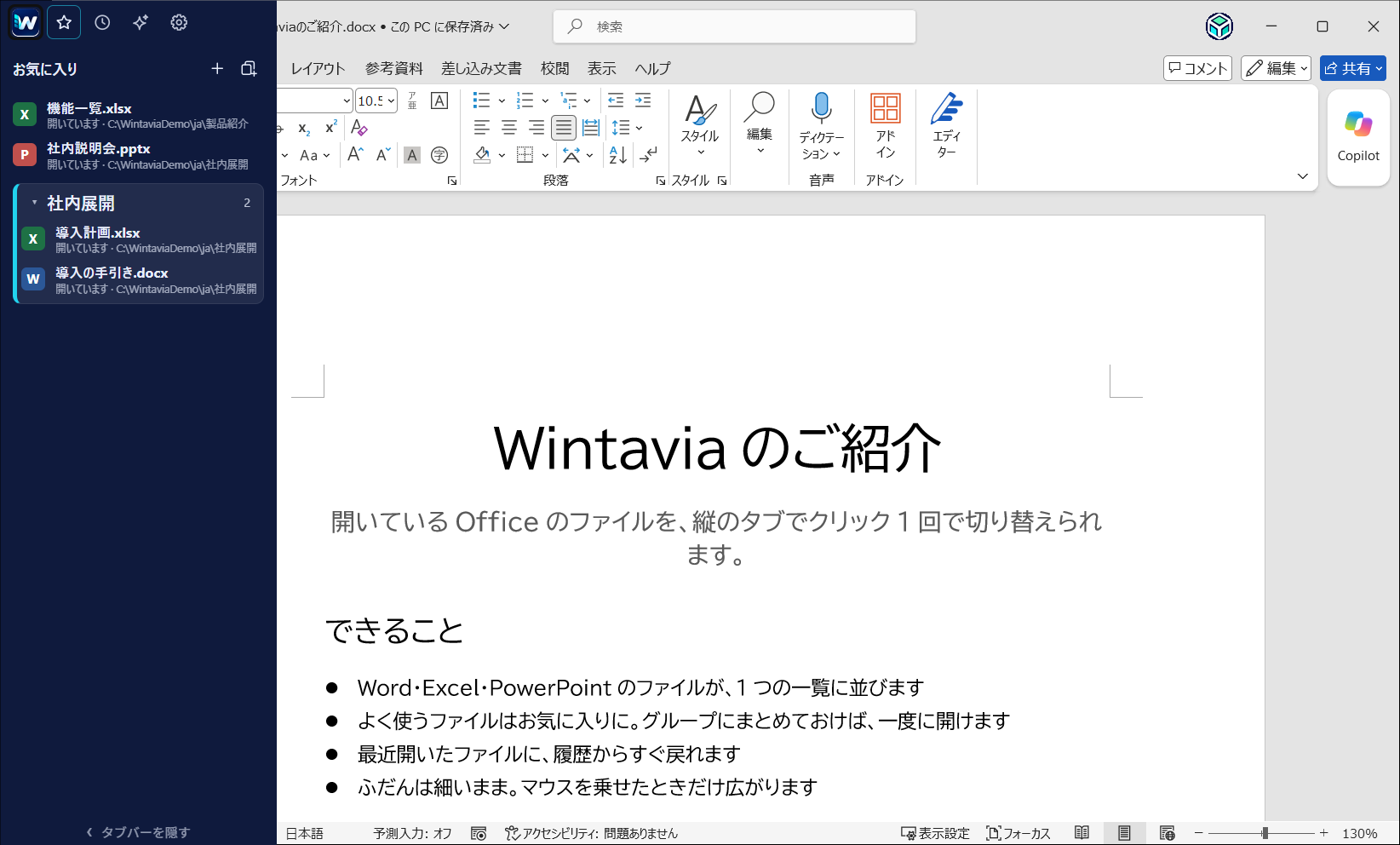
いっしょに使うファイルを、グループにまとめる
プロジェクトで使うファイルだけを開いた状態で、お気に入りの一覧の上にある「今のタブからグループを作る」のアイコンをクリックし、グループの名前を入力します。開いているファイルが、まとめてグループに入ります。保存していないファイルは入らないので、先に保存しておいてください。
あとからファイルを足すときは、お気に入りの一覧でそのファイルを右クリックし、「グループに追加」から入れたいグループを選びます。
グループのファイルを、一度に開く
グループの見出しの右にある「▶」(まとめて開く)をクリックすると、グループのファイルが一度に開きます。毎週の会議の前や、プロジェクトの作業を始めるときに便利です。
並べ替える・外す
お気に入りの並びは、ドラッグで変えられます。外すときは、ファイルにマウスを乗せて「✕」をクリックします。外しても、ファイル自体は消えません。
グループの名前の変更や削除は、グループの見出しを右クリックして選びます。