
このページでわかること
- Excel・Word・PowerPointのファイルが、1本のタブに並ぶ
- 似た名前のファイルも、保存場所で見分けられる
- クリック1回で切り替えられ、保存し忘れにも気づける
月末の事務処理などの場合、Excelで売上や経費の数字を突き合わせ、その数字をWordの報告書やPowerPointの会議資料にまとめるといったことがあるかと思います。こうした作業では、タスクバーにファイルがアプリごとにまとめて表示されるため、Excel、Word、PowerPointと行き来するたびに、目的のファイルを探し直すことになりがちです。
Wintaviaを使うと、開いているWord・Excel・PowerPointのファイルが1本のタブに並び、アプリをまたいでクリック1回で切り替えられます。
アプリをまたいで、1本のタブに並ぶ
WintaviaをインストールしてOfficeを起動すると、ウィンドウの横に細いタブバーが表示されます。開いているWord・Excel・PowerPointのファイルが、アプリを問わず1列に並びます。Officeのウィンドウが別々に開いていても同じです。
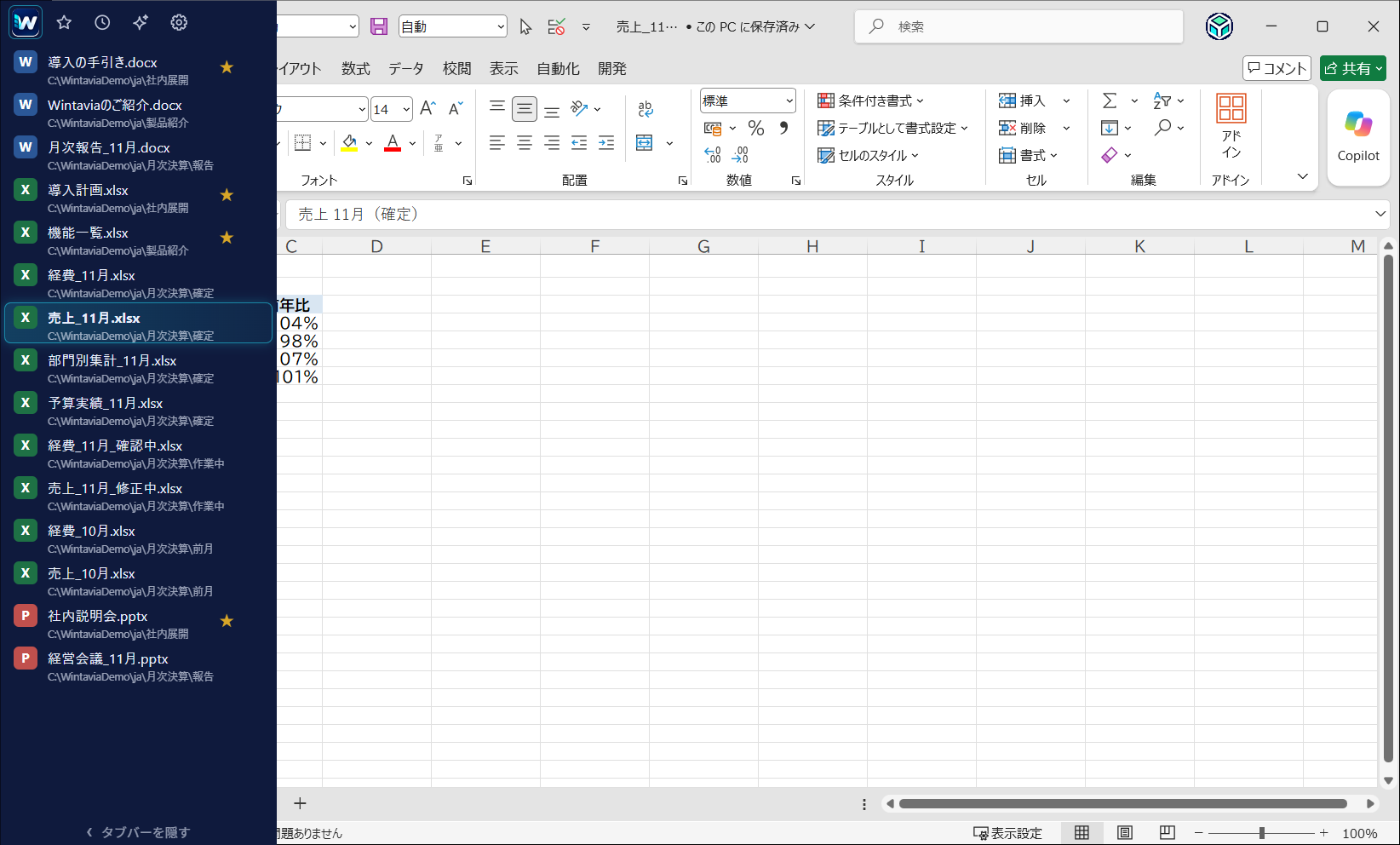
似た名前のファイルも、保存場所で見分けられる
タブバーにマウスを乗せると幅が広がり、ファイル名の下に保存場所のフォルダが表示されます。「売上_11月.xlsx」と「売上_11月_修正中.xlsx」のように似た名前のファイルが並んでいても、確定版のフォルダのものか作業中のものか、開く前に分かります。
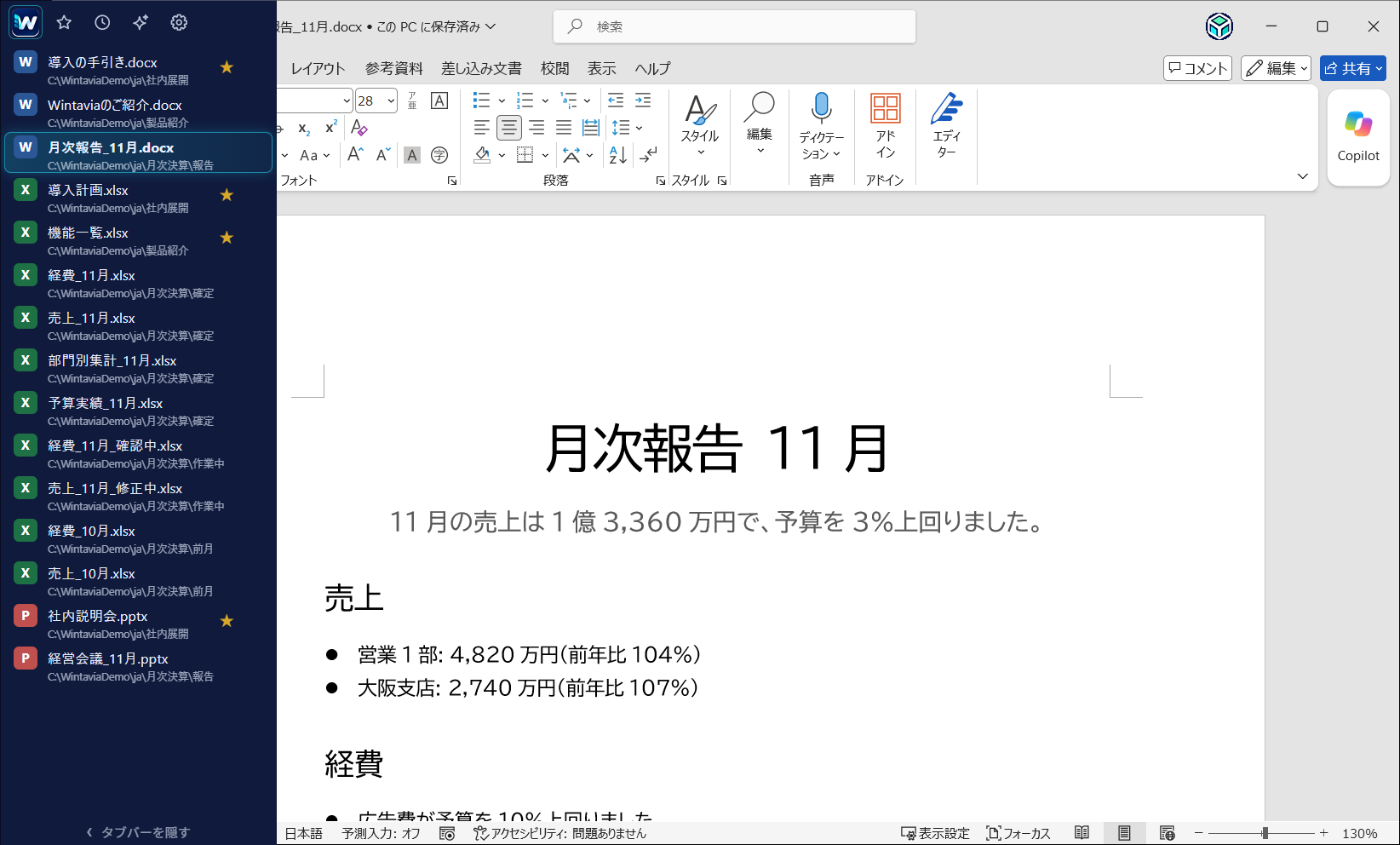
数字を報告書へ。クリック1回で切り替える
Excelで確かめた数字をWordの報告書に書くときは、タブバーで報告書のタブをクリックするだけです。会議資料のPowerPointにも、同じタブバーから切り替えられます。Alt+Tabやタスクバーのアイコンから、ファイルを探し直す必要はありません。
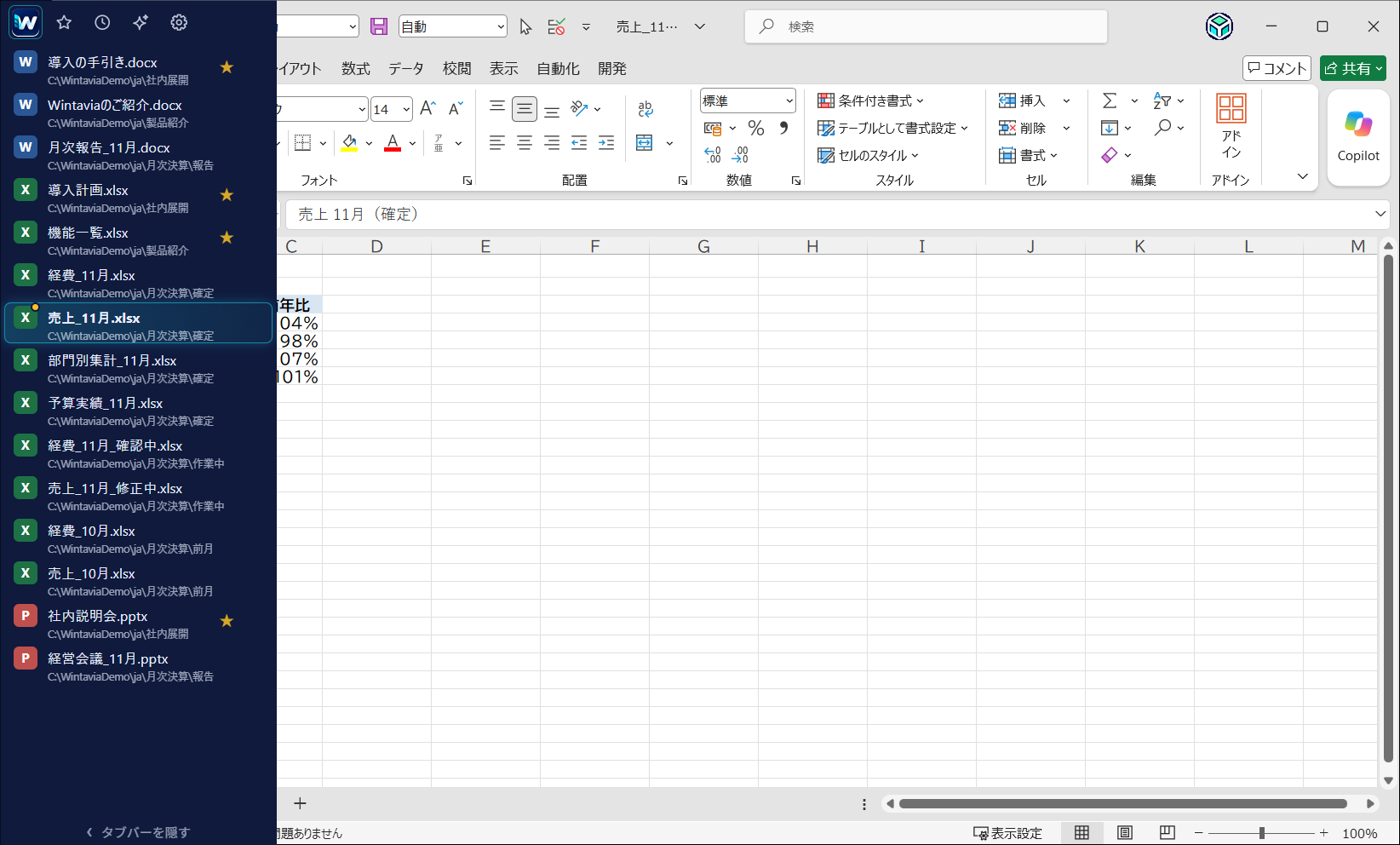
保存し忘れたファイルが分かる
保存していないファイルには、タブに印が付きます。数字を直したファイルの保存し忘れに、閉じる前に気づけます。
終わったファイルは、タブから閉じる
作業が終わったファイルは、タブにマウスを乗せて「×」をクリックすると閉じられます。保存していない変更があれば、いつもどおりOfficeが保存するかどうかを聞いてきます。