
このページでわかること
- 開いているファイルが、アプリを問わず1列に並ぶ
- クリック1回で切り替え、ドラッグで並べ替え
- 右クリックで、閉じる・保存場所を開く・パスをコピー
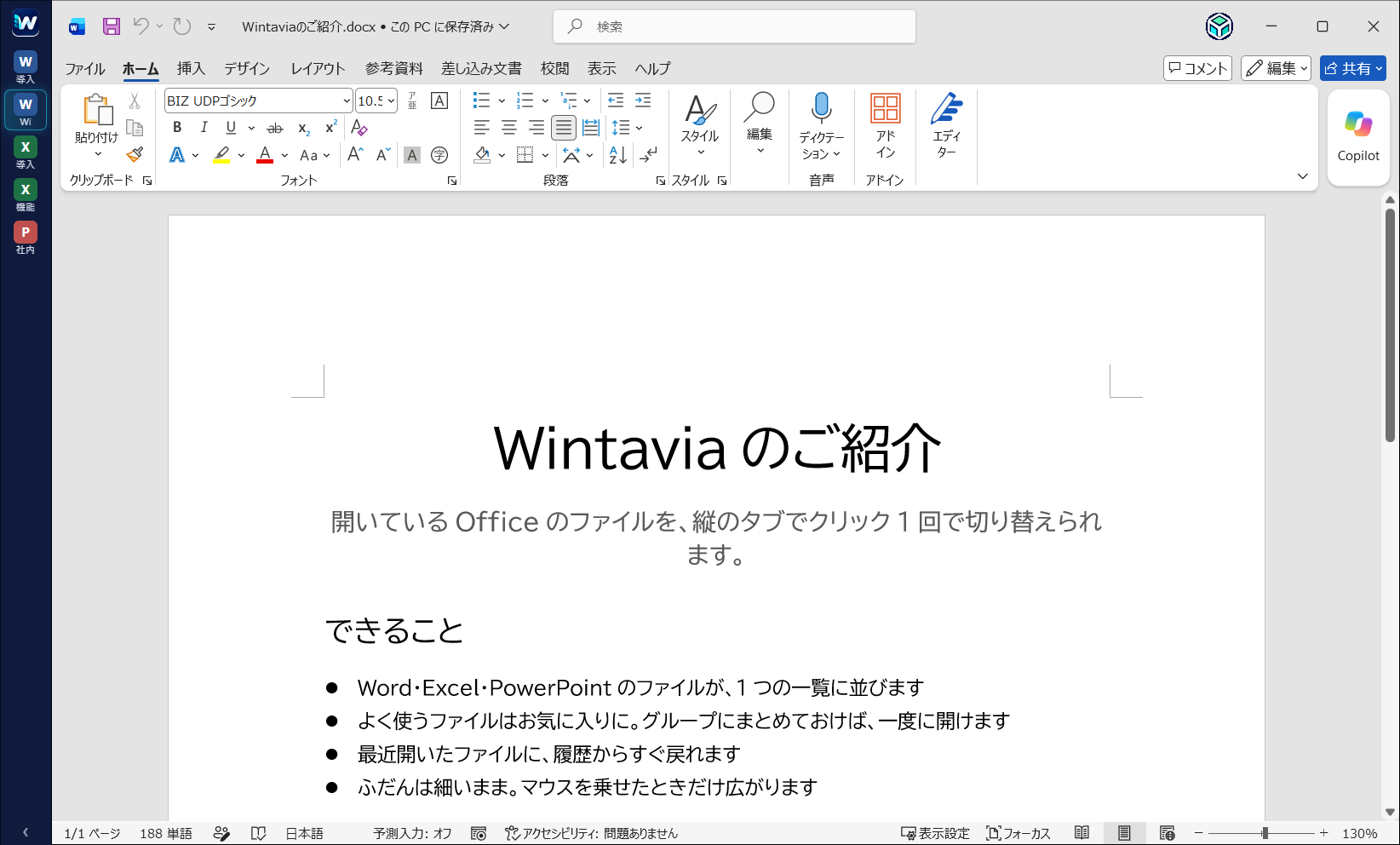
Wintaviaをインストールして、Word・Excel・PowerPointを起動すると、ウィンドウの横に細いタブバーが表示されます。開いているファイルが、アプリを問わず1列に並びます。
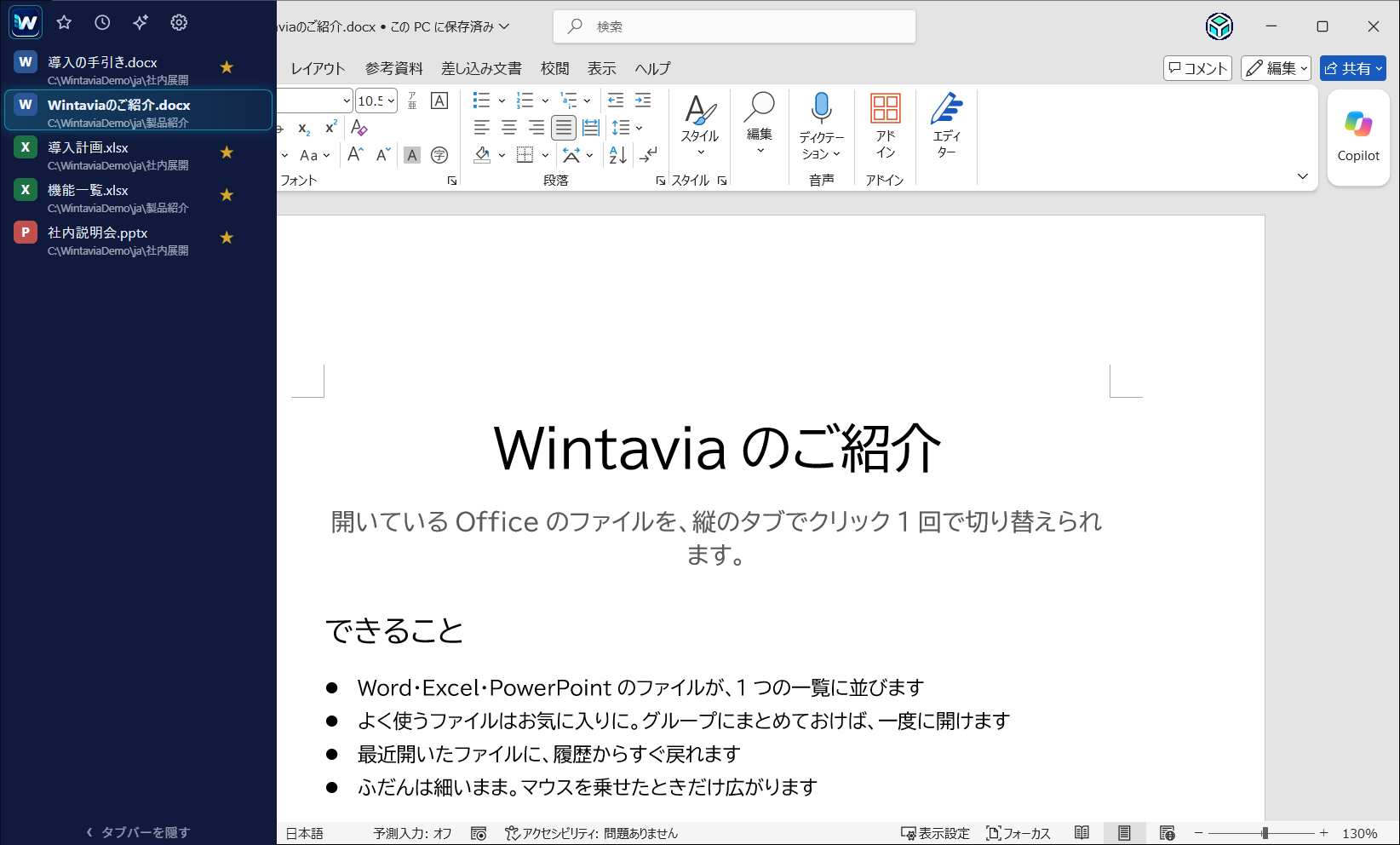
ふだんは細く、マウスを乗せると広がる
タブバーはふだんは細く、作業のじゃまをしません。マウスを乗せると幅が広がり、ファイル名と保存場所のフォルダが表示されます。広がったときの幅は、タブバーの端をドラッグして変えられます。
クリック1回で切り替える
タブをクリックすると、そのファイルが前面に表示されます。Officeのウィンドウが別々に開いていても同じです。ウィンドウのスナップやWindowsキーのショートカットも、いつもどおり使えます。タブバーはウィンドウに合わせて動きます。
ドラッグで並べ替える
タブはドラッグで並べ替えられます。並べた順番は、次にWintaviaを起動したときも保たれます。
右クリックで、よく使う操作
タブを右クリックすると、次の操作ができます。
- 「この文書を閉じる」
- 「保存場所のフォルダを開く」
- 「コピー」から、フルパスやファイル名をコピーする
- 「その他の閉じ方」から、ほかのファイルをまとめて閉じる(「ほかの文書をすべて閉じる」など)
閉じるだけなら、タブにマウスを乗せて「×」をクリックしても閉じられます。保存していない変更があれば、いつもどおりOfficeが保存するかどうかを聞いてきます。保存していないファイルには、タブに印が付きます。
タブバーを隠す・また表示する
タブバーの一番下の「タブバーを隠す」をクリックすると、タブバーが消え、Officeのウィンドウは元の位置に戻ります。また表示するときは、タスクトレイのWintaviaのアイコンをクリックします。